

Η λογική λέει ότι όταν σταματάμε να χρησιμοποιούμε μία συσκευή τη σβήνουμε. Με τους υπολογιστές όμως τα πράγματα είναι λίγο διαφορετικά. Υπάρχουν χρήστες που θέλουν κάθε φορά να βρίσκουν τον υπολογιστή τους στην ίδια ακριβώς κατάσταση που τον άφησαν, ενώ άλλους δεν τους ενδιαφέρει καθόλου.
Οι επιλογές που δίνουν οι υπολογιστές και που καλύπτουν όλες τις ανάγκες είναι οι ακόλουθες:
- Απενεργοποίηση. Η συνηθέστερη ίσως επιλογή για τους περισσότερους. Απλά επιλέγουμε από το μενού της έναρξης την επιλογή «Τερματισμός Λειτουργίας» και σβήνουμε εντελώς τον υπολογιστή. Την επόμενη φορά που θα τον ανάψουμε θα πρέπει να τα κάνουμε πάλι όλα από την αρχή – να ανοίξουμε παράθυρα, προγράμματα, έγγραφα και ότι άλλο θέλουμε να χρησιμοποιήσουμε.
- Αναστολή Λειτουργίας. Υπάρχουν αρκετοί άνθρωποι που δε γνωρίζουν καν τι κάνει η λειτουργία αυτή που βλέπουν σαν επιλογή στο μενού της έναρξης, για κάποιους άλλους όμως η χρήση της είναι ανεκτίμητη. Όταν επιλέγετε να γίνει Αναστολή λειτουργίας, αποθηκεύεται στη μνήμη RAM η τρέχουσα κατάσταση του υπολογιστή, απενεργοποιούνται όλες οι διεργασίες, και τα υποσυστήματα λειτουργούν σε χαμηλά επίπεδα. Έτσι ο υπολογιστής είναι έτοιμος για χρήση μέσα σε λίγα μόνο δευτερόλεπτα.
- Αδρανοποίηση. Όταν επιλέγουμε αυτή τη λειτουργία, τότε όπως και στην αναστολή λειτουργίας η τρέχουσα κατάσταση του υπολογιστή αποθηκεύεται και η συσκευή είναι και πάλι έτοιμη για χρήση μέσα σε ελάχιστο χρόνο. Η διαφορά είναι ότι κατά την Αδρανοποίηση η αποθήκευση γίνεται στον σκληρό δίσκο και όχι στη μνήμη RAM.
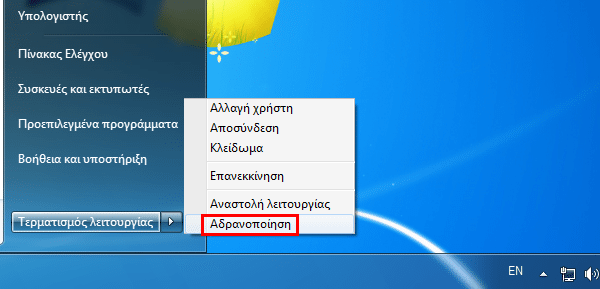
- Υβριδική Αναστολή Λειτουργίας. Πρόκειται για μία λειτουργία που είναι συνήθως ενεργοποιημένη από προεπιλογή σε σταθερούς υπολογιστές. Κατά τη λειτουργία αυτή ο υπολογιστής αποθηκεύει την τρέχουσα κατάσταση στη μνήμη RAM, αλλά κρατάει και ένα αντίγραφο στο σκληρό δίσκο για προφύλαξη, στην περίπτωση που γίνει κάποια διακοπή ρεύματος. Στα laptops η λειτουργία είναι κατά κανόνα απενεργοποιημένη, αφού η χρήση της έχει μεγάλη κατανάλωση ενέργειας.
Πώς επανέρχεται ο υπολογιστής
Συνήθως για να βγει ο υπολογιστής από τη λειτουργία της αναστολής λειτουργίας αρκεί να πατήσουμε ένα οποιοδήποτε πλήκτρο στο πληκτρολόγιο ή το ποντίκι ή απλά να κουνήσουμε το ποντίκι. Πιο σπάνια μπορεί να χρειαστεί να πατήσετε το διακόπτη ενεργοποίησης.
Για να επανέλθει ο υπολογιστής από τη λειτουργία αδρανοποίησης, πρέπει απλά να πατήσετε μία φορά το διακόπτη ενεργοποίησης.

Ποια λειτουργία πρέπει να χρησιμοποιώ στον υπολογιστή μου;
Το ποια λειτουργία θα επιλέξετε εξαρτάται από τη χρήση που κάνετε στον υπολογιστή και τι εξυπηρετεί εσάς προσωπικά.
Σε γενικές γραμμές η Αναστολή Λειτουργίας είναι καλό να χρησιμοποιείται, όταν χρειάζεται να απομακρυνθείτε για μικρό χρονικό διάστημα από τον υπολογιστή σας, π.χ. όταν κάνετε διάλειμμα στη δουλειά. Αντί να αφήνετε τον υπολογιστή αναμμένο, χρησιμοποιείτε την Αναστολή Λειτουργίας και όταν επιστρέψετε ο υπολογιστής είναι έτοιμος για χρήση όπως ακριβώς τον είχατε αφήσει, έχοντας καταναλώσει πολύ λιγότερη ενέργεια. Επίσης σε περίπτωση που γίνει μία διακοπή ρεύματος ή που τελειώσει η μπαταρία του laptop, ο υπολογιστής μπαίνει αυτόματα σε λειτουργία αδρανοποίησης και δε χάνεται τίποτα. Για προστασία από τις ξαφνικές διακοπές στους σταθερούς υπολογιστές χρησιμοποιείται αντίστοιχα η λειτουργία της Υβριδικής Αναστολής λειτουργίας.
Η Αδρανοποίηση σχεδιάστηκε κυρίως για φορητούς υπολογιστές, αφού καταναλώνει σημαντικά λιγότερη ενέργεια σε σχέση με την αναστολή λειτουργίας και μπορεί να χρησιμοποιηθεί όταν σκοπεύετε να μη χρησιμοποιήσετε τον υπολογιστή για πολλή ώρα. Καθυστερεί λίγο περισσότερο από την αναστολή λειτουργίας για να επανέλθει στην κατάσταση που τον είχατε αφήσει, αλλά σίγουρα η μπαταρία σας θα κρατήσει πολύ περισσότερο.

Φυσικά αν χρησιμοποιείτε τον υπολογιστή σας για λίγες ώρες κάθε μέρα ή και λιγότερο προτιμήστε να τον σβήνετε εντελώς, ειδικά αν δεν σας ενδιαφέρει να διατηρηθεί η τρέχουσα κατάστασή του. Επίσης σβήστε τον υπολογιστή αν δεν έχετε σκοπό να τον χρησιμοποιήσετε για αρκετά μεγάλο χρονικό διάστημα, π.χ. όταν πάτε διακοπές.
Τέλος είναι καλό να σβήνετε ή τουλάχιστον να κάνετε επανεκκίνηση του υπολογιστή κατά διαστήματα, αφού τα διάφορα προγράμματα λογισμικού ή ακόμα και τα Windows μπορεί να παρουσιάσουν κάποια μικροπροβλήματα που διορθώνονται με μία επανεκκίνηση. Σβήνοντας τον υπολογιστή εντελώς όποτε δεν τον χρησιμοποιείτε, ουσιαστικά κάνετε αυτή την επανεκκίνηση και τα προγράμματα ξεκινούν πάλι από την αρχή, χωρίς προβλήματα.
Δεν υπάρχει κάποια λειτουργία που να είναι αισθητά καλύτερη για τον υπολογιστή σας. Είτε τον αφήνετε συνεχώς αναμμένο είτε τον σβήνετε κάθε φορά που δεν τον χρειάζεστε άλλο, τα εξαρτήματά του υφίστανται φθορά με το χρόνο και τη χρήση.
Η δική μας συμβουλή είναι να προμηθευτείτε ένα κατάλληλο UPS, ώστε να μην έχετε προβλήματα με την αστάθεια του ρεύματος ή τις ξαφνικές διακοπές και κατά τα άλλα να χρησιμοποιείτε τον υπολογιστή σας ανάλογα με τις δικές σας ανάγκες και προτιμήσεις.